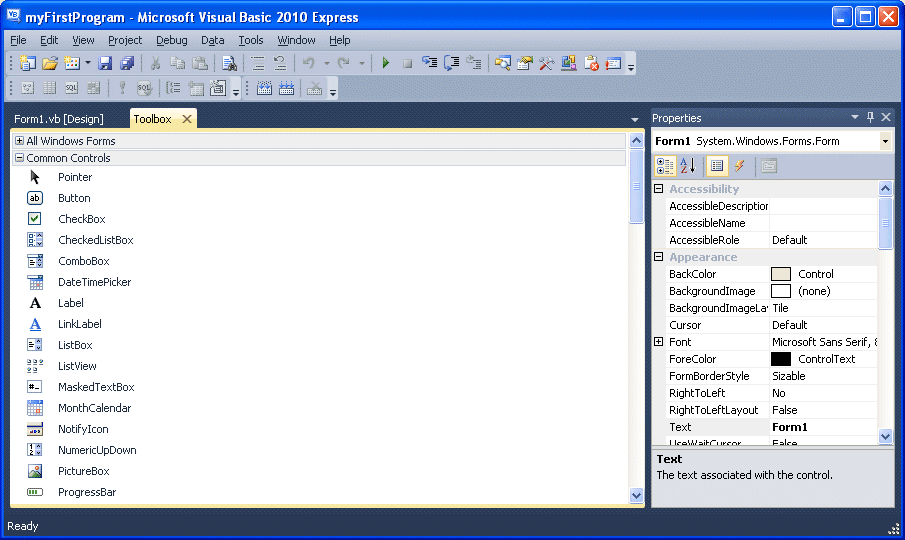
Controls dalam Visual Basic 2010 adalah alat yang dapat ditempatkan dalam bentuk untuk melakukan berbagai tugas. Kita bisa menggunakannya untuk membuat semua jenis aplikasi Windows. Gambar di bawah ini menunjukkan Toolbox yang berisi kontrol dari Visual Basic 2010. Mereka dikategorikan ke dalam Common Controls, Containers, Menus, Toolbars, Data, Components, Printings dan Dialogs. Pada saat ini, kita akan fokus pada common controls. Hanya beberapa yang digunakan common controls adalah Button, Label, ComboBox, ListBox, PictureBox, TextBox dan banyak lagi.
Untuk memasukkan Controls ke formulir Anda, Anda hanya perlu untuk drag Controls dari tool box dan meletakkkannya ke dalam formulir. Anda dapat reposisi dan mengubah ukurannya yang Anda inginkan. Mari kita periksa beberapa contoh yang memanfaatkan Button, Label, TextBox, ListBox dan PictureBox. Anda tidak perlu khawatir begitu banyak tentang kode karena saya akan menjelaskan sintaks program karena pelajaran kode akan Anda pelajari di pelajaran selanjutnya.

Bila Anda klik pada tab Toolbox, Common Controls Toolbox akan muncul.

2.1 Membuat Program Pertama Anda
Berikutnya saya akan menunjukkan cara membuat kalkulator sederhana yang menambahkan dua angka menggunakan kontrol TextBox. Dalam program ini, Anda memasukkan dua text boxes, tiga label dan satu button. Dua text boxes untuk memasukkan dua nomor, satu label adalah untuk menampilkan operator penambahan dan label lainnya adalah untuk menampilkan tanda sama dengan. Label terakhir adalah untuk menampilkan jawabannya. Sekarang mengubah label pada button untuk Hitung, kemudian klik pada button dan masukkan kode berikut:

Sumber: vbtutor.net
Untuk memasukkan Controls ke formulir Anda, Anda hanya perlu untuk drag Controls dari tool box dan meletakkkannya ke dalam formulir. Anda dapat reposisi dan mengubah ukurannya yang Anda inginkan. Mari kita periksa beberapa contoh yang memanfaatkan Button, Label, TextBox, ListBox dan PictureBox. Anda tidak perlu khawatir begitu banyak tentang kode karena saya akan menjelaskan sintaks program karena pelajaran kode akan Anda pelajari di pelajaran selanjutnya.

2.1 Membuat Program Pertama Anda
Berikutnya saya akan menunjukkan cara membuat kalkulator sederhana yang menambahkan dua angka menggunakan kontrol TextBox. Dalam program ini, Anda memasukkan dua text boxes, tiga label dan satu button. Dua text boxes untuk memasukkan dua nomor, satu label adalah untuk menampilkan operator penambahan dan label lainnya adalah untuk menampilkan tanda sama dengan. Label terakhir adalah untuk menampilkan jawabannya. Sekarang mengubah label pada button untuk Hitung, kemudian klik pada button dan masukkan kode berikut:
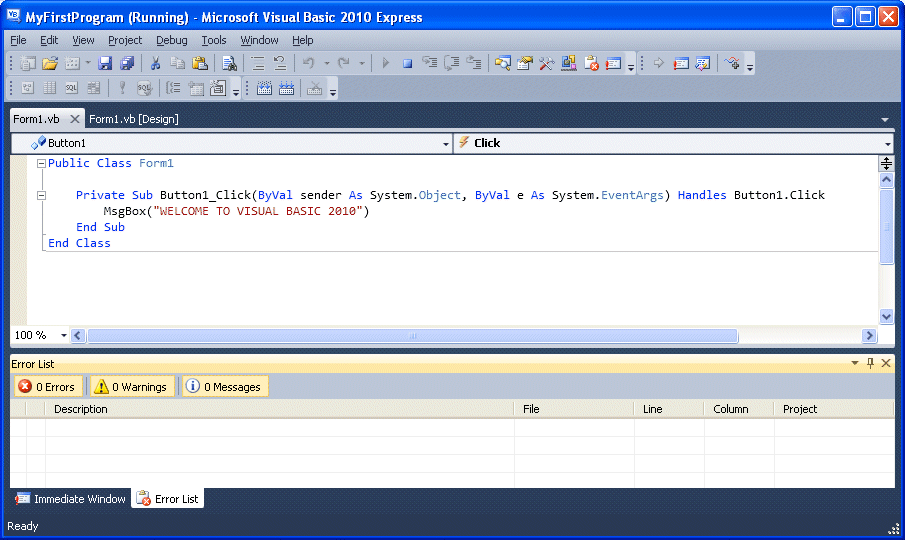
Private Sub Button1_Click(ByVal sender As System.Object, ByVal e As System.EventArgs) Handles Button1.Click
Dim num1, num2, product As Single
num1 = TextBox1.Text
num2 = TextBox2.Text
product = num1 + num2
Label1.Text = product
End Sub
Ketika Anda menjalankan program dan memasukkan dua nomor, kemudian menekan tombol Hitung untuk menambahkan dua angka.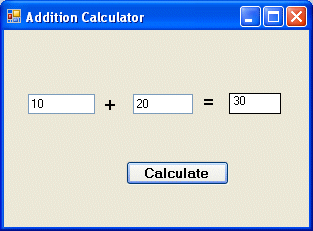
Sumber: vbtutor.net