Selasa, 28 Juli 2015

Belajar Membuat Program Dengan Excel VBA- Pelajaran 3 : If Then Statement & Loop


If Then Statement


Tempatkan command button pada worksheet Anda dan tambahkan baris kode berikut:

Dim score As Integer, result As String
score = Range("A1").Value

If score >= 60 Then result = "pass"

Range("B1").Value = result

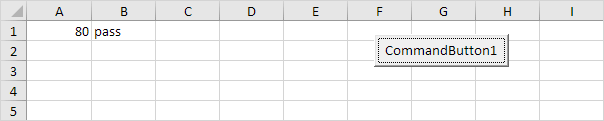
Penjelasan: jika score lebih besar dari atau sama dengan 60, Excel VBA kembali lulus.

Terjadi ketika Anda mengklik command button pada lembar kerja:


Catatan: jika skor kurang dari 60, Excel VBA menampilkan hasil variabel kosong ke sel B1.

Else Statement


Tempatkan command button pada worksheet Anda dan tambahkan baris kode berikut:

Dim score As Integer, result As String
score = Range("A1").Value

If score >= 60 Then
    result = "pass"
Else
    result = "fail"
End If

Range("B1").Value = result

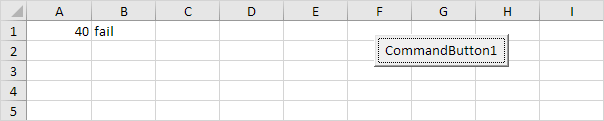
Penjelasan: jika skor lebih besar dari atau sama dengan 60, Excel VBA kembali lulus, kebalikan hasil Excel VBA gagal.

Hasilnya ketika Anda mengklik command button pada lembar kerja:


Loop


1. Single Loop

Anda dapat menggunakan satu loop untuk loop melalui berbagai satu dimensi dari cell.

Tempatkan command button pada lembar kerja Anda dan tambahkan baris kode berikut:

Dim i As Integer

For i = 1 To 6
    Cells(i, 1).Value = 100
Next i

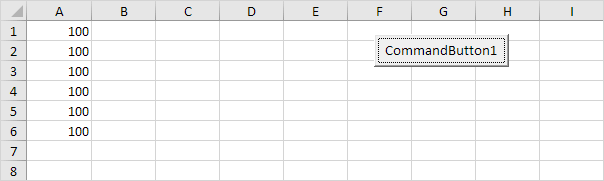
Hasilnya:


2. Double Loop

Anda dapat menggunakan loop ganda untuk loop dengan dua dimensi cells.

Tempatkan command button pada lembar kerja Anda dan tambahkan baris kode berikut:

Dim i As Integer, j As Integer

For i = 1 To 6
    For j = 1 To 2
        Cells(i, j).Value = 100
    Next j
Next i

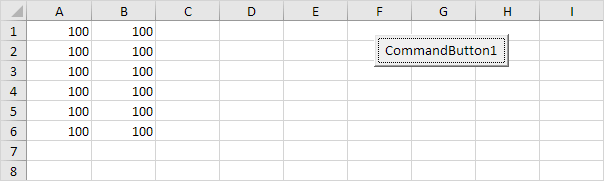
Hasilnya:


3. Triple Loop

Anda dapat menggunakan loop tiga untuk loop melalui rentang dua dimensi pada beberapa lembar kerja Excel.

Tempatkan command button pada lembar kerja Anda dan tambahkan baris kode

Dim c As Integer, i As Integer, j As Integer

For c = 1 To 3
    For i = 1 To 6
        For j = 1 To 2
            Worksheets(c).Cells(i, j).Value = 100
        Next j
    Next i
Next c


4. Do While Loop

Selain For Next loop, ada loop lain di Excel VBA. Misalnya, Do While Loop. Kode ditempatkan di antara Do While dan Loop akan diulang selama bagian setelah Do While benar.

1. Tempatkan command button pada lembar kerja Anda dan tambahkan baris kode berikut:

Dim i As Integer
i = 1

Do While i < 6
    Cells(i, 1).Value = 20
    i = i + 1
Loop

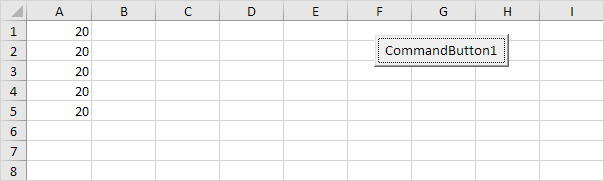
Hasilnya:


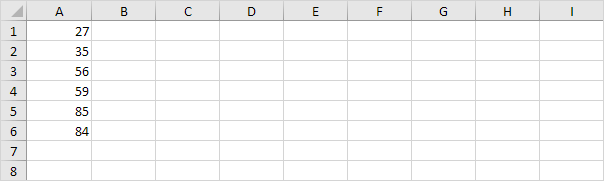
2. Masukkan beberapa nomor di kolom A.


3. Tempatkan command button pada lembar kerja Anda dan tambahkan baris kode berikut:

Dim i As Integer
i = 1

Do While Cells(i, 1).Value <> ""
    Cells(i, 2).Value = Cells(i, 1).Value + 10
    i = i + 1
Loop

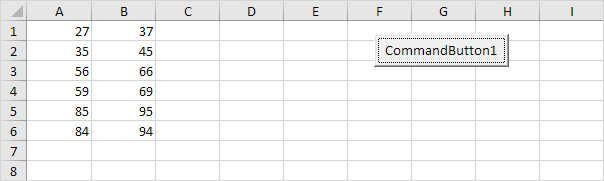
Hasilnya:


Sumber: excel-easy.com

Belajar Membuat Program Dengan Excel VBA- Pelajaran 2 : MsgBox & Workbook and Worksheet Object

MsgBox


MsgBox adalah kotak dialog di Excel VBA dapat Anda gunakan untuk menginformasikan pengguna program Anda. Tempatkan command button pada lembar kerja Anda dan tambahkan baris kode berikut:

1. Pesan sederhana.

 MsgBox "This is fun"                                                           

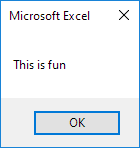
Hasilnya ketika Anda mengklik command button pada lembar:


2. Sebuah pesan tampil. Pertama, masukkan nomor ke sel A1 pada lembar kerja Anda.

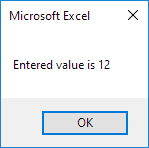
 MsgBox "Entered value is " & Range("A1").Value                                  

Hasilnya ketika Anda mengklik command button pada sheet:


Catatan: kami menggunakan & operator untuk menggabungkan (bergabung) dua string. Meskipun Range ("A1"). Value tidak string, program akan tetap berjalan.

3. Untuk memulai baris baru dalam pesan, menggunakan vbNewLine.

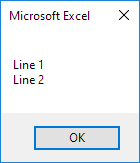
 MsgBox "Line 1" & vbNewLine & "Line 2"                                          

Hasilnya ketika Anda mengklik command button pada lembar:


Workbook and Worksheet Object

Pelajari lebih lanjut tentang Workbook dan Worksheet objek di Excel VBA.

obyek Hirarki
Dalam Excel VBA, sebuah objek dapat berisi objek lain, dan objek yang dapat berisi objek lain, dll Dengan kata lain, pemrograman Excel VBA melibatkan bekerja dengan hirarki objek. Ini mungkin terdengar cukup membingungkan, tapi kami akan membuat jelas.

Ibu dari semua objek adalah Excel itu sendiri. Kami menyebutnya objek aplikasi. Objek aplikasi berisi objek lainnya. Sebagai contoh, objek Workbook (file Excel). Ini dapat berupa workbook yang telah Anda buat. Objek Workbook berisi objek-objek lain, seperti objek Worksheet. Objek Worksheet berisi objek-objek lain.

Buat bab Makro menggambarkan bagaimana menjalankan kode dengan mengklik command button. Kami menggunakan baris kode berikut:

 Range("A1").Value = "Hello"                                                                 

tapi apa yang kita maksudkan adalah:

 Application.Workbooks("create-a-macro").Worksheets(1).Range("A1").Value = "Hello"           

Catatan: objek yang terhubung dengan titik. Untungnya, kita tidak perlu menambahkan baris kode dengan cara ini. Itu karena kami menempatkan command button di create-a-macro.xls, pada lembar kerja pertama. Sadarilah bahwa jika Anda ingin mengubah hal-hal di lembar kerja yang berbeda, Anda harus menyertakan objek Worksheet. Baca terus.

Collections

Anda mungkin telah memperhatikan bahwa Workbooks dan Worksheets keduanya jamak. Itu karena mereka collections. Workbooks collection berisi semua objek Workbook yang sedang terbuka. Worksheets collection berisi semua objek Worksheet di Workbook.


Anda dapat merujuk ke member dari collection, misalnya, objek Worksheets tunggal, dalam tiga cara.

1. Menggunakan nama worksheet.

 Worksheets("Sales").Range("A1").Value = "Hello"                                             

2. Menggunakan nomor indeks (1 adalah worksheet. pertama dimulai dari kiri).

 Worksheets(1).Range("A1").Value = "Hello"                                                   

3. Menggunakan CodeName.

 Sheet1.Range("A1").Value = "Hello"                                                          

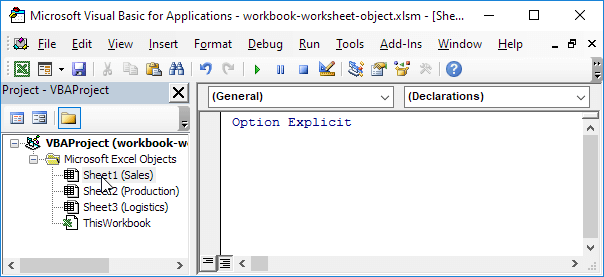
Untuk melihat codename dari lembar kerja, buka Visual Basic Editor. Dalam Project Explorer, nama pertama adalah codename. Nama kedua adalah nama worksheet (Sales).


Catatan: codename tetap sama jika Anda mengubah nama worksheet atau urutan lembar kerja Anda jadi ini adalah cara paling aman untuk referensi worksheet. Klik View, Properties Window untuk mengubah nama sandi worksheet. Ada satu kelemahan, Anda tidak dapat menggunakan nama sandi jika Anda referensi worksheet di workbook yang berbeda.

Properties and Methods


Sekarang mari kita lihat beberapa properties dan methods dari koleksi workbook dan worksheet.

Tempatkan command button pada worksheet Anda dan tambahkan baris kode

1. Tambah method dari koleksi workbook menciptakan workbook baru.

 Workbooks.Add                                                                               

Catatan:  Tambahkan method Worksheets collection menciptakan Worksheets baru.

2. Count Properties menghitung jumlah worksheets di workbook.

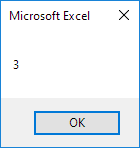
 MsgBox Worksheets.Count                                                                     

Hasilnya ketika Anda mengklik command button pada lembar kerja:


Sumber: excel-easy.com

Belajar Membuat Program Dengan Excel (Visual Basic for Applications) - Pelajaran 1 : Macro


Excel VBA (Visual Basic for Applications) adalah nama dari bahasa pemrograman Excel.
  • Buat Macro
Dengan Excel VBA Anda dapat mengotomatisasi tugas-tugas di Excel dengan menulis disebut macro. Dalam bab ini, belajar cara membuat makro sederhana yang akan dilaksanakan setelah mengklik tombol perintah. Pertama, aktifkan tab Developer.

Developer Tab


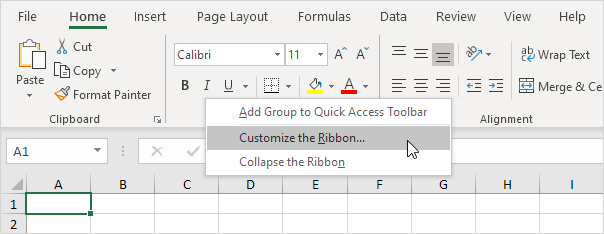
1. Klik kanan di manapun pada ribbon, dan kemudian klik Customize Ribbon.


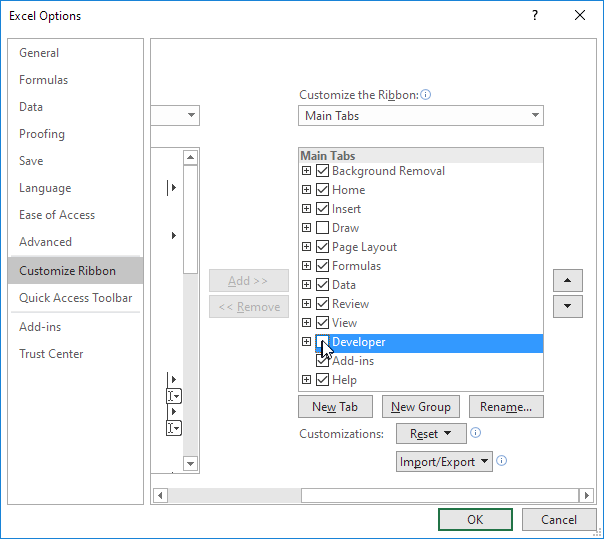
2. Di bawah Customize Ribbon, di sisi kanan kotak dialog, pilih Main tabs (jika perlu).

3. Periksa kotak centang Developer.


4. Klik OK.

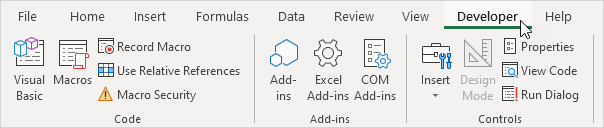
5. Anda dapat menemukan tab Developer sebelah tab View.


Command Button


Untuk menempatkan tombol perintah pada lembar kerja Anda, jalankan langkah-langkah berikut.

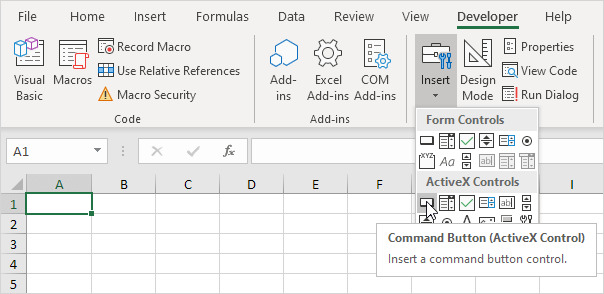
1. Pada tab Developer, klik Insert.

2. Dalam kelompok ActiveX Controls, klik Command Button.


3. Tarik command button pada lembar kerja Anda.


Assign a Macro


Untuk menetapkan macro (satu atau lebih baris kode) ke tombol perintah, jalankan langkah-langkah berikut.

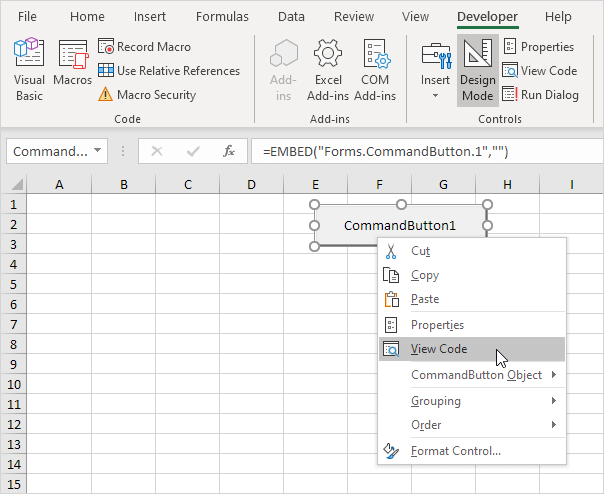
1. Klik kanan CommandButton1 (pastikan Design Mode dipilih).

2. Klik View Code.

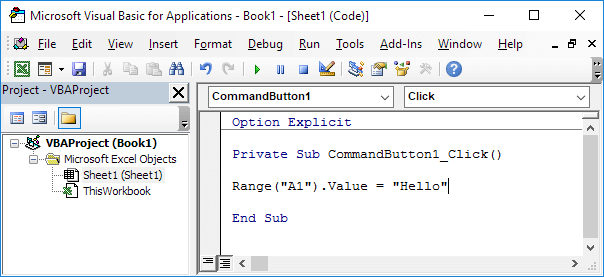
Visual Basic Editor muncul.

3. Tempatkan kursor antara Private Sub CommandButton1_Click () dan End Sub.

4. Tambahkan baris kode di bawah ini.


Catatan: jendela di sebelah kiri dengan nama Sheet1, Sheet2 dan Sheet3 disebut Project Explorer. Jika project Explorer tidak terlihat, klik View, Project Explorer. Untuk menambahkan jendela kode untuk lembar pertama, klik Sheet1 (Sheet1).

5. Tutup Visual Basic Editor.

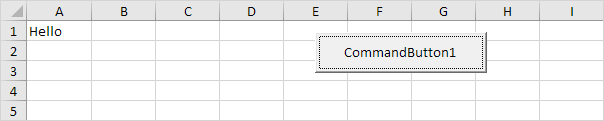
6. Klik command button pada sheet (pastikan Design Mode tidak terpilih pada menu Developer).

hasil:

Selamat. Anda baru saja membuat macro di Excel!


Visual Basic Editor


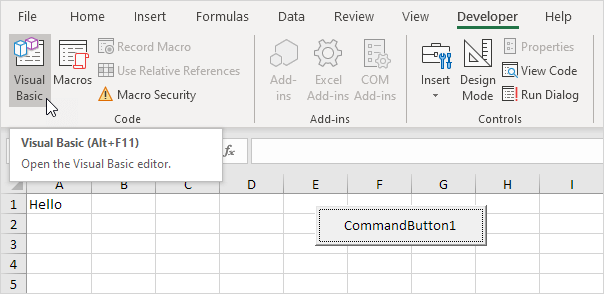
Untuk membuka Visual Basic Editor, pada Developer tab, klik Visual Basic.


Visual Basic Editor muncul.


Sumber:excel-easy.com

Senin, 27 Juli 2015

Visual Basic 2010 Pelajaran 2-Bekerja dengan Controls

Controls dalam Visual Basic 2010 adalah alat yang dapat ditempatkan dalam bentuk untuk melakukan berbagai tugas. Kita bisa menggunakannya untuk membuat semua jenis aplikasi Windows. Gambar di bawah ini menunjukkan Toolbox yang berisi kontrol dari Visual Basic 2010. Mereka dikategorikan ke dalam Common Controls, Containers, Menus, Toolbars, Data, Components, Printings dan Dialogs. Pada saat ini, kita akan fokus pada common controls. Hanya beberapa yang digunakan common controls adalah Button, Label, ComboBox, ListBox, PictureBox, TextBox dan banyak lagi.

Untuk memasukkan Controls ke formulir Anda, Anda hanya perlu untuk drag Controls dari tool box dan meletakkkannya ke dalam formulir. Anda dapat reposisi dan mengubah ukurannya yang Anda inginkan. Mari kita periksa beberapa contoh yang memanfaatkan Button, Label, TextBox, ListBox dan PictureBox. Anda tidak perlu khawatir begitu banyak tentang kode karena saya akan menjelaskan sintaks program karena pelajaran kode akan Anda pelajari di pelajaran selanjutnya.


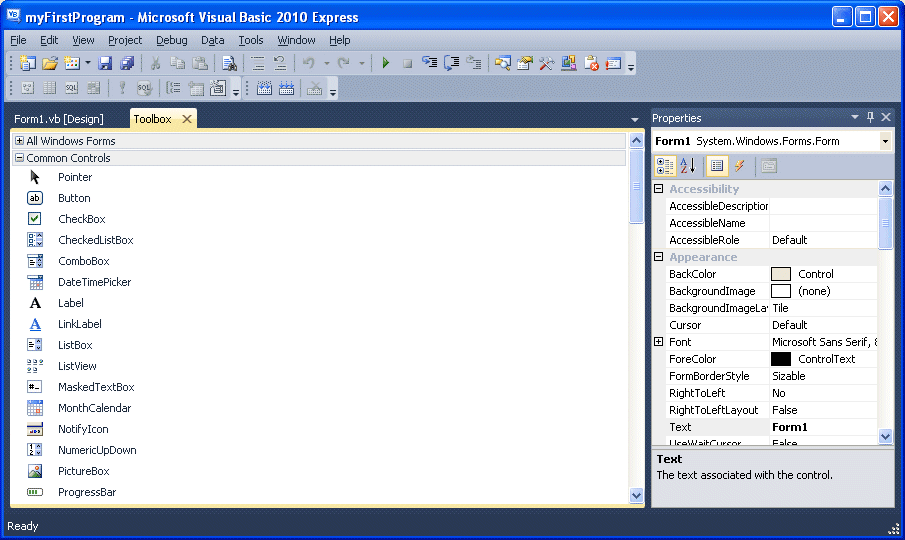
Bila Anda klik pada tab Toolbox, Common Controls Toolbox akan muncul.


2.1 Membuat Program Pertama Anda

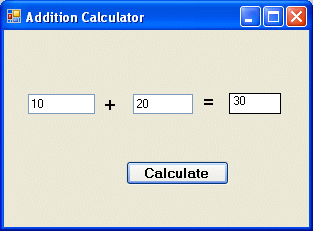
Berikutnya saya akan menunjukkan cara membuat kalkulator sederhana yang menambahkan dua angka menggunakan kontrol TextBox. Dalam program ini, Anda memasukkan dua text boxes, tiga label dan satu button. Dua text boxes untuk memasukkan dua nomor, satu label adalah untuk menampilkan operator penambahan dan label lainnya adalah untuk menampilkan tanda sama dengan. Label terakhir adalah untuk menampilkan jawabannya. Sekarang mengubah label pada button untuk Hitung, kemudian klik pada button dan masukkan kode berikut:

Private Sub Button1_Click(ByVal sender As System.Object, ByVal e As System.EventArgs) Handles Button1.Click
Dim num1, num2, product As Single
num1 = TextBox1.Text
num2 = TextBox2.Text
product = num1 + num2
Label1.Text = product
End Sub
Ketika Anda menjalankan program dan memasukkan dua nomor, kemudian menekan tombol Hitung untuk menambahkan dua angka.


Sumber: vbtutor.net

Visual Basic 2010 Pelajaran 1- Pendahuluan

Visual Basic 2010 adalah versi terbaru dari Visual Basic diluncurkan oleh Microsoft pada tahun 2010. VB2010 hampir mirip dengan Visual Basic 2008, tetapi telah menambahkan banyak fitur baru. Seperti Visual Basic 2008, Visual Basic 2010 juga merupakan Bahasa Object-Oriented Programming (OOP), sehingga telah tertangkap dengan bahasa OOP lain seperti C ++, Java, C # dan lain-lain.

Namun, Anda tidak perlu tahu OOP untuk belajar VB2010. Bahkan, jika Anda sudah familiar dengan Visual Basic 6, Anda dapat belajar VB2010 mudah karena sintaks dan antarmuka yang mirip. Visual Basic 2010 Express Edition tersedia gratis untuk di-download dari situs Microsoft. Klik link ini:

http://www.microsoft.com/visualstudio/en-us/products/2010-editions/visual-basic-express

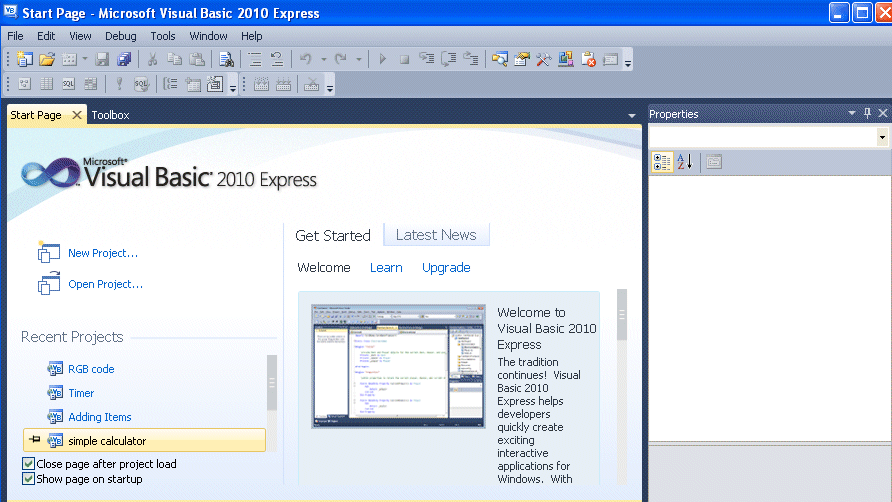
The Integrated Development Environment ketika Anda memulai VB2010 Express ditampilkan dalam diagram di bawah. IDE Start Page terdiri dari beberapa bagian, yaitu:


  • Bagian New Project / Open Project.
  • Bagian Recent Project yang menunjukkan daftar project yang telah dibuat oleh Anda baru-baru ini.
  • Memulai Pane-it memberikan beberapa tips untuk cepat mengembangkan aplikasi Anda.
  • Berita Terbaru  section-It menyediakan berita online terbaru tentang Visual Basic 2010 Express, akan mengumumkan rilis baru dan update
  • Properties section-let Anda menjelaskan properti dari setiap kontrol


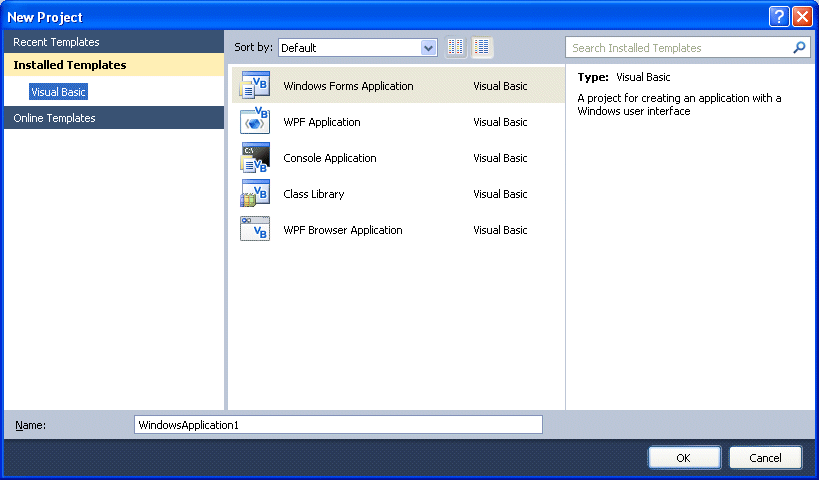
Untuk mulai membuat aplikasi pertama Anda, Anda perlu untuk mengklik pada New Project. Berikut kotak dialog VB2010 New Project akan muncul.


Kotak dialog menawarkan lima jenis Project yang dapat Anda buat. Seperti yang akan kita pelajari untuk membuat Aplikasi windows, kita akan pilih Windows Forms Application.

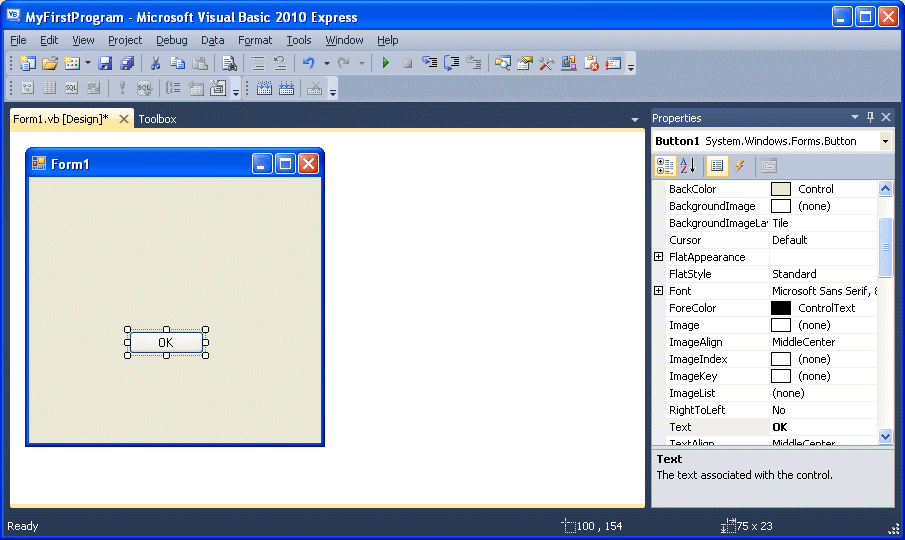
Di bagian bawah kotak dialog ini, Anda dapat mengubah nama default project WindowsApplication1 dengan nama lain yang Anda suka, untuk contoh beri nama myFirstProgram. Setelah Anda memiliki nama project, klik OK untuk melanjutkan. Berikut IDE Windows akan muncul, hampir mirip dengan Visual Basic 6. Ini terdiri dari formulir kosong, tab toolbox dan properties. Tata letak sedikit berbeda dari VB2008, Toolbox tidak ditampilkan sampai Anda klik pada Toolbox tab. Ketika Anda klik pada tab Toolbox, common controls Toolbox akan muncul.


Sekarang tarik button control ke dalam formulir, dan ubah Text Button1 menjadi OK di jendela properties, kata OK akan muncul pada tombol, seperti yang ditunjukkan di bawah ini:


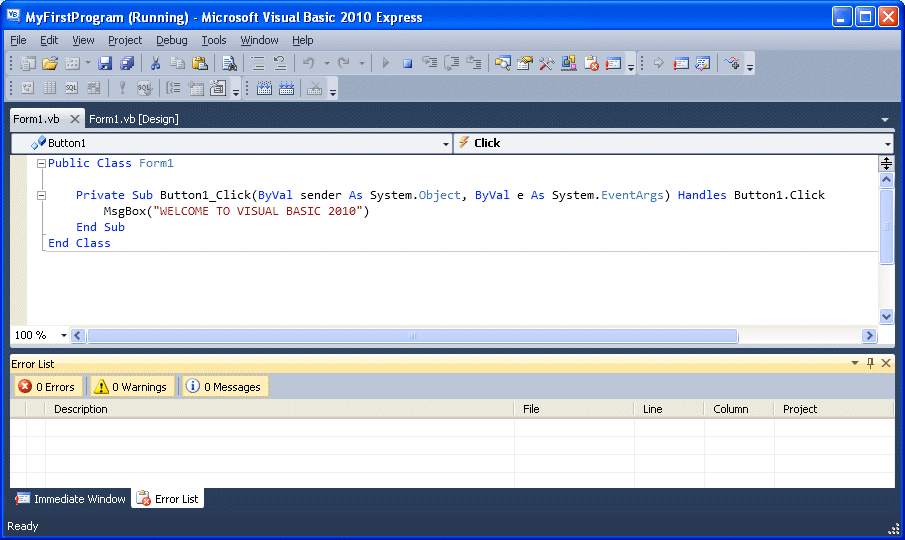
Sekarang klik pada tombol OK dan jendela kode muncul. Masukkan kode sebagai berikut:


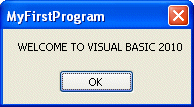
Ketika Anda menjalankan program dan klik pada tombol OK, kotak dialog akan muncul dan menampilkan pesan "WELCOME TO VISUAL BASIC 2010", seperti yang ditunjukkan di bawah ini:

There you are, Anda telah menciptakan program VB2010 pertama Anda.


Sumber: vbtutor.net

Rabu, 25 Maret 2015

PHP MySQL Database - Tutorial Membuat Website Toko Buku Sederhana

Hari ini capung akan belajar pemrograman PHP dengan menggunakan database MYSQL. Sebelumnya saya sudah pernah menjelaskan dan belajar tentang kode-kode PHP, sekarang kita menggunakan database untuk menyimpan data-data yang ingin disimpan. Berikut sedikit penjelasan tentang PHP dan MYSQL.


Dengan PHP, Kamu dapat terhubung dan memanipulasi database.

MySQL adalah sistem database yang paling populer digunakan dengan PHP.

Apa itu MySQL?
  • MySQL adalah sistem database yang digunakan di web
  • MySQL adalah sistem database yang berjalan pada server
  • MySQL sangat ideal untuk aplikasi kecil dan besar
  • MySQL sangat cepat, handal, dan mudah digunakan
  • MySQL menggunakan SQL standar
  • MySQL mengkompilasi pada sejumlah platform
  • MySQL bebas untuk men-download dan digunakan
  • MySQL dikembangkan, didistribusikan, dan didukung oleh Oracle Corporation
  • MySQL dinamai putri pendiri ini Monty Widenius: My

Download MySQL Database


Jika Anda tidak memiliki sebuah server PHP dengan database MySQL, Anda dapat men-download secara gratis di sini: http://www.mysql.com

Fakta Tentang MySQL database


MySQL adalah sistem database standar de-facto untuk situs web dengan volume besar dari kedua data dan pengguna akhir seperti Facebook, Twitter, dan Wikipedia.

Satu hal besar mengenai MySQL adalah bahwa hal itu dapat diperkecil untuk mendukung aplikasi database tertanam.

Lihatlah http://www.mysql.com/customers/ untuk gambaran perusahaan menggunakan MySQL.


PHP dengan Dreamweaver 8

Untuk membuat website dengan PHP kita memerlukan Software Macromedia Dreamweaver, dalam pembuatan program ini saya menggunakan Dreamweaver 8, berikut link download berikut:
Download Number Key

PHP Connect to MySQL


Untuk menjalankan database MySQl kamu perlu menginstal XAMPP, Pelajari cara menginstal XAMPP klik disini. Kemudin klik Start di Apache dan MySQL.


Tutorial Membuat Website Toko Buku

Aplikasi sederhana ini terdiri dari 3 alur sederhana, yaitu daftar buku, form order dan proses order. Pada alur pertama menampilkan halaman berisikan sejumlah daftar buku yang diambil dari tabel buku yang tersimpan di database. Pada form order, menampilkan form yang berisikan informasi belanja buku dari pengunjung. Dan proses order merupakan alur terakhir yang di dalamnya memproses informasi dari form order yang dimasukkan oleh pengunjung.


Buat Tabel di Database MySQL

Nama database: bookstore

Tabel books: berisikan daftar buku

FieldTipeDeskripsiKeterangan
book_idintID BukuPrimary Key & AUTO_INCREMENT
book_namevarchar(10)Nama Buku-
book_pricedecimal(10,2)Harga Buku-

Tabel orders: berisikan order / pembelian yang dilakukan oleh pengunjung

FieldTipeDeskripsiKeterangan
order_idintID OrderPrimary Key & AUTO_INCREMENT
order_namevarchar(10)Nama Pembeli-
order_addresstextAlamat Pembeli-
book_idintID BukuForeign Key dari tabel books
order_amountdecimal(10,2)Jumlah Pembelian-

Pastikan phpMyAdmin telah terinstal, dan buka di peramban web dengan alamat http://localhost/phpmyadmin. Lalu pada halaman "Home" phpMyAdmin klik tab "Databases", dan masukkan "bookstore" (tanpa tanda kutip) pada bagian "Create new database".
Database dengan nama "bookstore" akan disimpan di MySQL. Pilih database "bookstore" yang telah dibuat sebelumnya, lalu pada bagian "Create table on database bookstore", masukkan nama tabel yang ingin dibuat, tabel pertama yang dibuat adalah "books" dan masukkan banyaknya kolom / field pada tabel tersebut.

Setelah mendefinisikan nama tabel beserta banyaknya field, langkah selanjutnya adalah mengatur struktur tabel. Di bagian ini, kita menentukan tipe data pada setiap field, menentukan "Storage engine", dan pengaturan lainnya. Untuk tipe field, silahkan lihat pada tabel struktur database di atas. Lakukan langkah yang sama pada pembuatan tabel "orders".

Isikan beberapa data contoh pada tabel "books". Caranya dengan memilih tabel "books", lalu klik tab "Insert". Masukkan beberapa data di dalamnya.

Mengelola File-file yang Dibutuhkan

File-file aplikasi terdiri dari file PHP, CSS dan gambar yang dibutuhkan untuk tampilan. Berikut struktur file aplikasi:
Folder imagesberisikan gambar-gambar yang dibutuhkan untuk tampilan
list.phpfile PHP yang berisikan script untuk menampilkan daftar buku
order.phpfile PHP yang berisikan script untuk menampilkan Form Order
order_process.phpfile PHP yang berisikan script yang memproses data-data dari Form Order
style.cssfile CSS yang digunakan untuk merapihkan tampilan

Buat file-file serta folder yang dibutuhkan di lokasi dokumen web server agar dapat dieksekusi oleh web server. Untuk file-file gambar, silahkan unduh di sini

Alur 1 - Membuat Daftar Buku

Semua skrip yang digunakan untuk menampilkan data buku disimpan pada file list.php. Dua langkah dalam menampilkan daftar buku, pertama mengambil data yang tersimpan di dalam database, selanjutnya menampilkan dalam bentuk HTML.
Berikut pengkodean untuk mengambil data daftar buku yang tersimpan dalam database:
mysql_connect('localhost', 'root', '');
mysql_select_db('bookstore');
$result = mysql_query("SELECT * FROM books");
Pada baris pertama, fungsi mysql_connect() melakukan koneksi ke MySQL dan dilanjutkan dengan baris berikutnya memilih database 'bookstore' dengan menggunakan fungsi mysql_select_db(). Ketika koneksi ke MySQL dan memilih database berhasil, dengan menggunakan perintah "SELECT" untuk mengambil data dari tabel "books" dan hasil dari query yang dilakukan fungsi mysql_query() dimasukkan ke dalam variabel $result.
Selanjutnya, data yang diambil dari kode di atas kemudian ditampilkan dalam bentuk HTML. Berikut kode untuk menampilkan data daftar buku:
echo "<h1>Books List</h1>";
echo "<ul>";
while($data = mysql_fetch_array($result)) {
    echo "<li>$data[book_name] : Rp. $data[book_price]</li>";
}
echo "</ul>";
Fungsi echo digunakan untuk menampilkan keluaran dalam bentuk HTML. Struktur kendali perulangan while digunakan untuk melakukan perulangan dari data-data yang berhasil diperoleh dari query sebelumnya. Fungsi mysql_fetch_array() digunakan untuk mengambil data dari variabel $result yang dikembalikan dalam bentuk array.
Secara utuh, skrip file list.php adalah sebagai berikut:
list.php
<html>
<head>
    <title>Book Store</title>
    <link rel="stylesheet" type="text/css" href="style.css" />
</head>
<body>
<?php
// koneksi ke database
mysql_connect('localhost', 'root', '');
// pilih database
mysql_select_db('bookstore');
// melakukan query 
$result = mysql_query("SELECT * FROM books");
 
// menampilkan ke browser
echo "<h1>Books List</h1>";
echo "<ul>";
// mengambil data
while($data = mysql_fetch_array($result)) {
    echo "<li>$data[book_name] : Rp. $data[book_price]</li>";
}
echo "</ul>";
?>
<a href="order.php">[order]</a>
</body>
<html>

Alur 2 - Membuat Form Order

Pada bagian ini sebenarnya hanya menampilkan bentuk form order yang terdiri dari sintak HTML. Hanya saja, option di dalam tag select membutuhkan data-data dari tabel books, dan memerlukan perintah PHP untuk melakukan pengambilan tersebut. Form order disimpan dengan nama file order.php
Berikut kode form order:
<form method="post" action="order_process.php">
    <p>
        Nama: <br /> 
        <input type="text" name="nama">
    </p>
    <p>
        Alamat: <br />
        <textarea name="alamat"></textarea>
    </p>
    <p>
        Buku: <br />
        <select name="buku">
            <?php 
            // mengambil data dari tabel books
            ?>
        </select>
    </p>
    <p>
        Jumlah: <br />
        <input type="text" name="jumlah" size="5">
    </p>    
    <p>
        <input type="submit" value="Beli" class="button">
    </p>    
</form>
Pada bagian pemilihan buku, sintak pengambilan datanya ditambahkan menjadi sebagai berikut:
<p>
    Buku: <br />
    <select name="buku">
    <?php
    mysql_connect('localhost', 'root', '');
    mysql_select_db('bookstore');
    $result = mysql_query("SELECT * FROM books");
    while($data = mysql_fetch_array($result)) {
        echo "<option value='$data[book_id]'>$data[book_name] : Rp. $data[book_price]</option>";
    }
    ?>
    </select>
</p>
Secara lengkap kode form order sebagai berikut:
order.php
<html>
<head>
    <title>Book Store</title>
    <link rel="stylesheet" type="text/css" href="style.css" />
</head>
<body>
<h1>Order</h1>
<form method="post" action="order_process.php">
    <p>
        Nama: <br /> 
        <input type="text" name="nama">
    </p>
    <p>
        Alamat: <br />
        <textarea name="alamat"></textarea>
    </p>
    <p>
        Buku: <br />
        <select name="buku">
        <?php
        // koneksi ke database
        mysql_connect('localhost', 'root', '');
        // pilih database
        mysql_select_db('bookstore');
        // melakukan query 
        $result = mysql_query("SELECT * FROM books");
        while($data = mysql_fetch_array($result)) {
            echo "<option value='$data[book_id]'>$data[book_name] : Rp. $data[book_price]</option>";
        }
        ?>
        </select>
    </p>
    <p>
        Jumlah: <br />
        <input type="text" name="jumlah" size="5">
    </p>    
    <p>
        <input type="submit" value="Beli" class="button">
    </p>    
</form>
</body>
<html>

Alur 3 - Membuat Proses Order

Seperti yang telah didefinisikan melalui attribut "action" yang ada di tag "form" untuk order di atas, file php yang digunakan adalah order_process.php. Begitu pula dengan metode pengiriman yang didefinisikan dari attribut "method" pada tag "form", metode post digunakan sebagai pengirimannya, dan PHP mengambil data dengan menggunakan variabel global $_POST untuk mengambil data tersebut.
Berikut kode pengambilan data dengan $_POST:
$nama = $_POST['nama'];
$alamat = $_POST['alamat'];
$buku = $_POST['buku'];
$jumlah = $_POST['jumlah'];
Setiap order yang dilakukan oleh pengunjung disimpan ke dalam tabel "orders", berikut adalah sintak untuk memasukkan data ke dalam tabel orders:
mysql_connect('localhost', 'root', '');
mysql_select_db('bookstore');
mysql_query("INSERT INTO orders (order_name, order_address, book_id, order_amount) 
             VALUES ('$nama', '$alamat', '$buku', '$jumlah')");
Cara memasukkan data hampir sama dengan pengambilan data pada kode-kode sebelumnya, yaitu melakukan koneksi ke MySQL dan memilih database, hanya saja perintah SQL yang digunakan adalah "INSERT" pada fungsi mysql_query().
Langkah terakhir adalah menampilkan konfirmasi order dengan menggunakan fungsi echo. Tetapi, sebelum menampilkan konfirmasi order, perlu diperhatikan bahwa variabel $buku yang dikirim berisikan ID Buku, maka untuk memperoleh informasi nama buku dan harganya dibutuhkan pengambilan data dari tabel books sebelum diolah menjadi tampilan konfirmasi order. Berikut sintaknya:
// mengambil data dari tabel books
$result = mysql_query("SELECT * FROM books WHERE book_id = '$buku'");
$data = mysql_fetch_array($result);
$total = $jumlah * $data['book_price'];
// menampilkan konfirmasi order
echo "<h2>Terima kasih !!</h2>";
echo "<p>Anda telah berhasil melakukan pembelian, berikut data pembelian Anda:</p>";
echo "<p>Nama : $nama</p>";
echo "<p>Alamat : $alamat</p>";
echo "<p>Buku : $data[book_name]</p>";
echo "<p>Harga : $jumlah x $data[book_price] = $total</p>";
Kode lengkap memproses order sebagai berikut:
order_process.php
<html>
<head>
    <title>Book Store</title>
    <link rel="stylesheet" type="text/css" href="style.css" />
</head>
<body>
<?php
// mengambil data yang telah di submit
$nama = $_POST['nama'];
$alamat = $_POST['alamat'];
$buku = $_POST['buku'];
$jumlah = $_POST['jumlah'];
 
// koneksi ke database
mysql_connect('localhost', 'root', '');
// pilih database
mysql_select_db('bookstore');
// memasukkan data ke dalam tabel orders
mysql_query("INSERT INTO orders (order_name, order_address, book_id, order_amount) 
             VALUES ('$nama', '$alamat', '$buku', '$jumlah')");
 
// mengambil data dari tabel books
$result = mysql_query("SELECT * FROM books WHERE book_id = '$buku'");
$data = mysql_fetch_array($result);
$total = $jumlah * $data['book_price'];
// menampilkan konfirmasi order
echo "<h2>Terima kasih !!</h2>";
echo "<p>Anda telah berhasil melakukan pembelian, berikut data pembelian Anda:</p>";
echo "<p>Nama : $nama</p>";
echo "<p>Alamat : $alamat</p>";
echo "<p>Buku : $data[book_name]</p>";
echo "<p>Harga : $jumlah x $data[book_price] = $total</p>";
?>
</body>
<html>

Merapihkan Halaman Web

Langkah terakhir adalah merapihkan tampilan web dengan CSS. File yang berisikan kode-kode CSS disimpan dengan nama file style.css. Berikut adalah isi dari kode CSS:
style.css
body {
    font-family: Arial, Helvetica, sans-serif;
    font-size: 9pt;
}
 
h1 {
    font-size: 11pt;
    padding-left: 20px;
    background: url(images/cart.png) no-repeat;
}
 
h2 {
    font-size: 11pt;
    padding-left: 0px;
}
 
ul li {
    padding-bottom: 3px;
    list-style-image: url(images/list.png);
}
 
input { 
    font-size: 9pt; 
    background-color: #F5F5F5; 
    border: 1px solid #666666; 
}
 
textarea { 
    font-size: 9pt; 
    background-color: #F5F5F5; 
    border: 1px solid #666666; 
}
 
input.button
{
    font-family : Helvetica, Arial, sans-serif;
    font-size   : 11px;
    font-weight : bold;
    color       : black;
    background-color    : #dddddd;
    border      : 1px solid black;
}

Setelah selesai semua kode telah dibuat maka kamu bisa menjalankan web toko buku sederhana buatan kamu sendiri.


Sumber: w3schools.com dan saung-foss.web.id